Senin, 25 Juli 2016

Cara mengubah Format Video


Assalamualaikum Wr.Wb
Hai Sahabat-sahabat Setia :)
Apa Kabar ? Semoga sehat wal’afiat semuanya ya
Saya akan berbagi ilmu mengenai cara mengubah format video

Berikut langkah-langkahnya :
1.    Instal aplikasi Any Video Converter
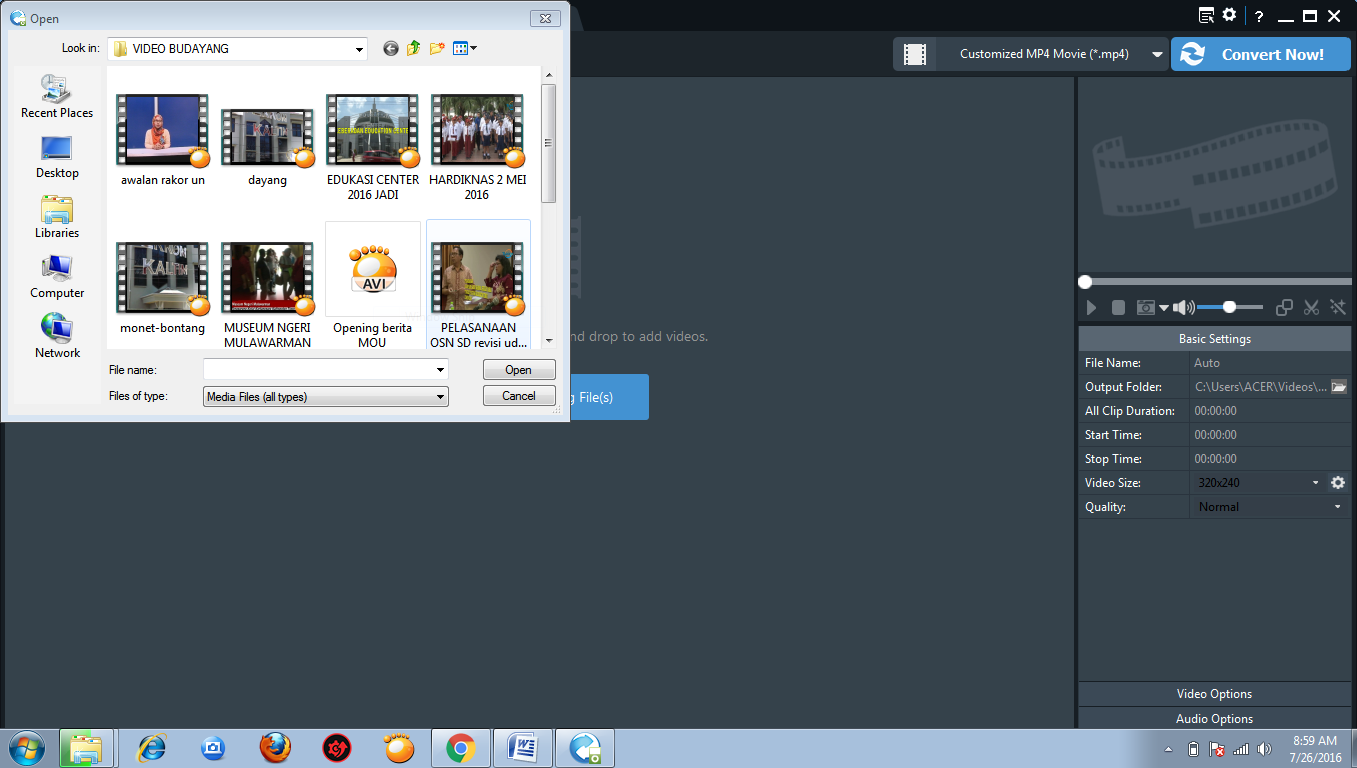
2.    Kemudian klik Add Video pilh video yang akan di ubah seperti ini :


3.    Setelah itu, klik select output profil pilih gambar seperti ini :


4.    Setelah semua diatur klik Convert Now


Sangat mudah kan Sahabat . Selamat Mencoba ya !! 
Terima kasih :) See you
Wassalamualaikum Wr,Wb


Minggu, 17 Juli 2016

Cara Menentukan Fokus Pada Kamera


Assalamualaikum Wr. Wb
Apa Kabar Sahabat Setia ? semoga dalam keadaan sehat wal'afiat ya..

    Kali ini saya akan berbagi bagaimana sih Cara menentukan fokus pada kamera. Sebagai dasar mungkin sahabat setia mengalami kesulitan dalam menentukan fokus yang tepat. untuk memperoleh hasil yang bagus harus dibutuhkan konsentrasi penuh dalam menentukan fokus. Berikut cara-caranya :

1. AI Servo AF/Continuous AF (AF-C)
  Untuk kamera canon sahabat akan menemukan mode dengan nama AI Servo AF, sedangkan untuk kamera nikon sahabat akan menemukan mode dengan nama Continuous AF atau AF-C. Mode ini tentu saja berbeda dari mode sebelumnya.
   AI Servo atau AF-C ini dirancang untuk mengambil foto objek yang bergerak seperti orang yang sedang berlari,berenang, atau hewan liar yang berkembangbiak. Mode fokus ini dirancang untuk melacak gerakan objek yang akan difoto dan mengantisipasi arah gerakannya. Sehingga walaupun objek bergerak, gambar yang dihasilkan akan tetap tajam karena titik fokus akan terus memprediksi posisi objek. 
  Saat objek foto bergerak cepat dan kamera dapat fokus dengan tepat, maka akan dihasilkan foto dengan latar belakang yang kabut terarah atau membentuk “motion blur”. Pada mode ini, semakin canggih kameranya makan akan semakin akurat trackingnya.
  
2. One Shot AF/Single Area AF (AF-S)
   Untuk kamera Canon sahabat akan menemukan One Shot AF sedangkan untuk kamera Nikon sahabat akan menemukan Single Area AF. Dari nama yang tertera pada mode diatas cukup jelas bahwa mode AF  akan memilih satu titik fokus lalu kamera akan mencari kontras pada titik tersebut. 
   Saat kita menekan tombol shutter setengah, kamera akan mengeluarkan bunyi “beep” dan mengunci fokusnya di titik tersebut. Ketika objek berpindah dan kita tetap menekan shutter setengah, fokus tidak akan berpindah secara otomatis. 
Kamera yang besar biasanya dikombinasikan dengan mode ini. Akan sangat tepat menggunakan mode Auto Fokus ini untuk mengambil gambar objek diam atau tidak bergerak cepat seperti makanan, landscape, atau sekedar kondisi sehari-hari. Dalam mode ini pula, kita tidak dapat menekan shutter secara penuh sebelum kamera mengunci fokus.

3. Manual Focus/MF
   Mode ini disediakan bagi para fotografer yang ingin menentukan fokusnya sendiri menggunakan focusing ring pada lensa. Mode ini memerlukan perpaduan tangan yang menentukan fokus dan mata yang melihatnya. Anda juga dapat memanfaatkan konfirmasi pada kamera untuk membantu anda menguasai mode ini. 
  Auto Focus kadang melakukan kesalahan focus, dan pada saat itu terjadi mode yang tepat untuk digunakan adalah mode fokus manual. Karena biar bagaimanapun mata sahabat jauh lebih baik daripada lensa. Walaupun memang memerlukan latihan yang cukup lama, namun mode manual ini akan sangat berguna pada saat-saat tertentu.
   Setiap mode fokus pada kamera berguna pada saat-saat tertentu. Masing-masing tentunya memiliki kelebihan pada tiap keadaan yang berbeda. Semuanya tinggal bagaimana anda mengatur dan mengontrol penuh kamera anda untuk mendapatkan hasil gambar terbaik. Yang perlu diingat adalah jangan takut untuk mencoba sesuatu yang baru.
4. AI Focus/Automatic AF (AF-A) 
  Anda akan menemukannya dengan nama AI Focus pada kameraCanon dan AF-A pada kamera Nikon. Mode fokus ini merupakan fokus campuran yang menggabungkan kedua fokus di atas. Pada mode ini kamera akan menentukan fokus apa yang digunakan pada sebuah objek. 
  Penentuannya berdasarkan pergerakan objek yang tertangkap pada sensor. Kamera akan mengganti fokus dari single ke continuous atau sebaliknya secara otomatis sesuai dengan kondisi objek yang akan di foto. 
  Mode ini sangat cocok untuk memotret dalam kondisi yang berubah-ubah. Bagi pemula, mode ini bisa sangat membantu karena tidak perlu mengganti-ganti mode fokus. Sayangnya, tidak semua kamera DSLR memiliki mode ini.


Rabu, 13 Juli 2016

Alat-alat siaran Radio


Alat-alat Siaran Radio

Assalamualaikum Wr.Wb
Pada kesempatan kali ini saya akan berbagi mengenai apa saja alat-alat yang digunakan dalam melakukan Streaming Siaran Radio. Tidak banyak yang saya tau tapi mungkin ini dapat membantu sahabat – sahabat setia.

Berikut alat – alat beserta Fungsinya :

1.      Audio Mixer
Alat ini digunakan untuk mengatur sinyal elektrik pada microphone dan terdapat fungsi tersendiri dari tombol – tombol tersebut salah satunya : tombol 1 untuk Microphone 1, tombol 2 untuk Microphone 2, tombol 3 untuk Microphone 3 ada juga tombol yang mengatur lagu yang diinginkan.


2.      Komputer
Komputer merupakan media informasi dengan memasukan input dan memproses data dengan mengeluarkan hasil output yang kita inginkan dan bekerja secara otomatis. Dikerjakan dengan software atau aplikasi dan tersimpan melalui media penyimanan data.


3.      Microphone
Alat yang digunakan untuk menghantarkan getaran suara kepada out speaker. Ada beberapa macam istilah microphone salah satunya microphone mono dan stereo, microphone berkaki dua dan empat, microphone basic dan wireless, microphone classic dan modern, microphone untuk rekaman dan lain sebagainya.


4.      Headphone
Headphone adalah alat yang digunakan untuk mendengarkan aktifitas yang sedang mengudara. Sehingga penyiar diwajibkan untuk menggunakan headphone disaat siaran berlangsung. Headphone juga diadakan untuk mengantisipasi brooming jika kita menggunakan speaker kontrol yang biasa, mengingat dalam ruangan tersebut microphone juga aktif ketika anda menyiar. Jangan lupa perhatikan tanda L dan R di speaker headphones. tanda L (LEFT) yang berarti posisi untuk telinga kiri dan R (RIGHT) yang berarti posisi untuk telinga kanan.

5.      Compact Disk

CD adalah media penyimpanan lagu-lagu. Walaupun zaman sekarang radio sudah memakai komputer dan software untuk memutar lagu, tetapi CD sangat bermanfaat jika computer tiba-tiba hang.


6.      Antena 

Antena merupakan bagian vital dari suatu pemancar atau penerima yang berfungsi untuk menyalurkan sinyal radio ke udara. Fungsi antena adalah untuk mengubah sinyal listrik menjadi sinyal elektromagnetik, lalu meradiasikannya (Pelepasan energy elektromagnetik ke udara / ruang bebas)


7.      Kabel koaksial
Kabel Koaksial adalah media penyalur atau transmitor yang bertugas menyalurkan setiap informasi yang telah
diubah menjadi sinyal – sinyal listrik. Kabel ini memiliki kemampuan yang besar dalam menyalurkan bidang frekuensi yang lebar, sehingga sanggup mentransmisi kelompok kanal frekuensi percakapan atau program televisi. Kabel koaksial biasanya digunakan untuk saluran interlokal yang berjarak relatif dekat yakni dengan jarak maksimum 2.000 km. dengan adanya kabel, semua kegiatan penyiaran dapat tersambung dan tersiar dengan baik.


Semoga dapat membantu ya sahabat – sahabat setia
Terima Kasih atas Waktunya :)  ^_^
Wassalamualaikum Wr. Wb

Rabu, 29 Juni 2016

Cara membuat Game di Microsoft Power Point


Hello Sahabat.. Saya akan berbagi ilmu baru nih yaitu cara membuat game.
Penasaran.. ??? bagaimana caranya ?? pasti Sahabat bertanya-tanya..  Langsung aja yuk !

Berikut Langkah-langkahnya :
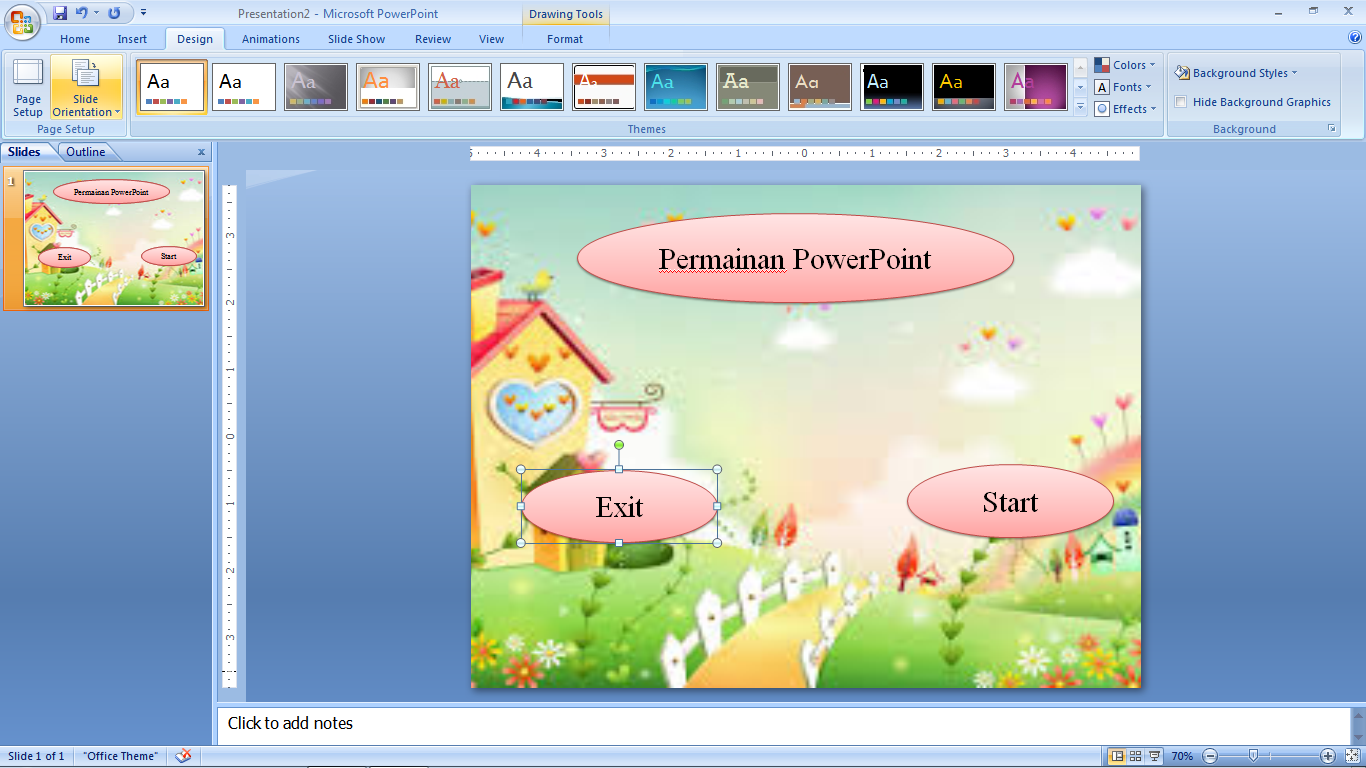
1. Buka Aplikasi Microsoft Power Point klik tab Home group Slides pilih Layout < Blank


2. Slide 1 : Klik Tab Insert pilih Shapes sesuaikan dengan selera anda kemudian tekan CTRL+C lalu CTRL+V sebanyak 2 kali
  • Pertama, klik tab format pada group insert shapes < Text box beri nama sesuai keinginan anda.
  • Kedua, Anda bisa memberi Design dengan keinginan anda


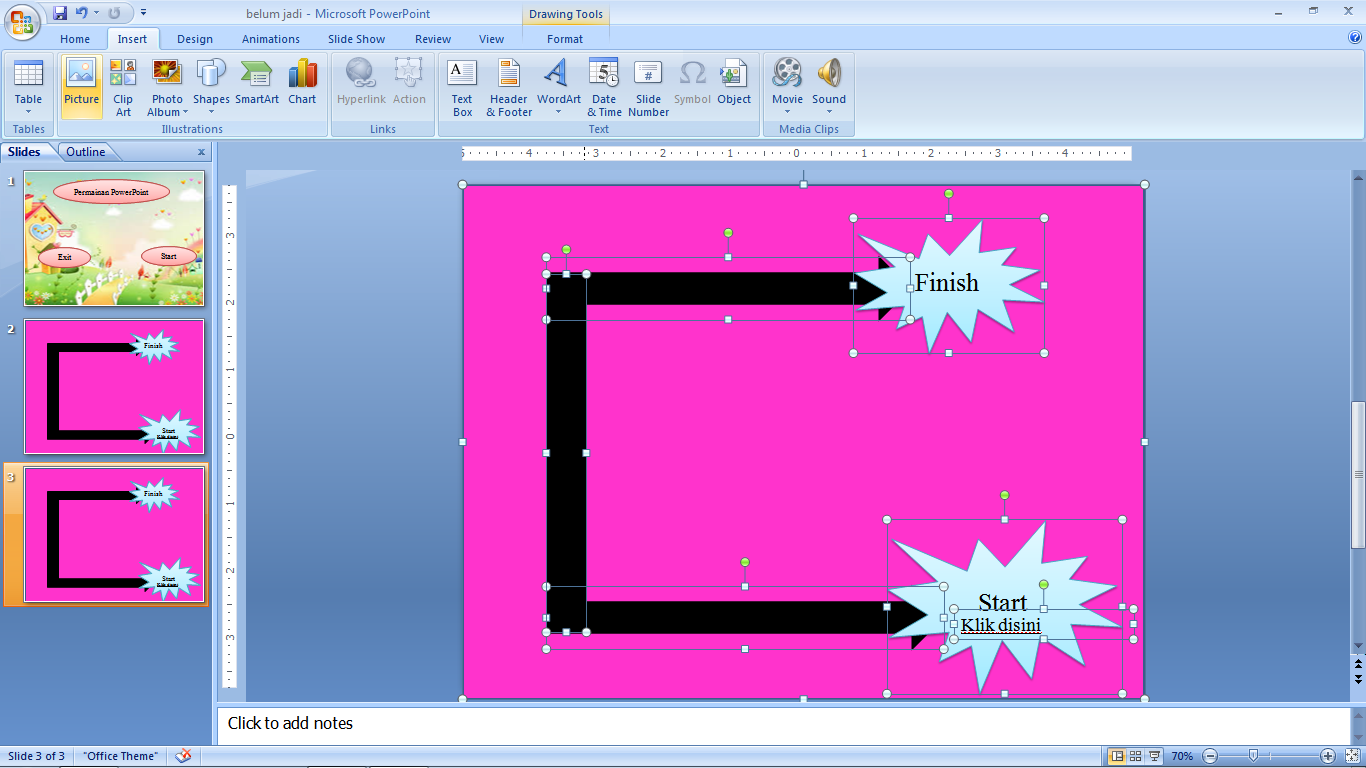
3.Slide 2 : Klik Shapes pilih sesuai keinginan anda kemudian Copy Paste sekali dan buat arena game sesuai keinginan anda. Semakin sulit arena itu akan membuat kita merasa tertantang untuk menyelesaikannya.

4. Selanjutnya tutup penuh slide 2, klik Shapes pilih bentuk kotak Seperti ini :

5. Kemudian Klik kanan cari Copy Here sampai muncul kemudian Send to Back 2 kali . Untuk membuat jalur anda terletak dibawah bentuk Start dan Finish silahkan Klik kanan Send to Back < Send to Back sebanyak 3 kali. Untuk Desain atur sesuai keinginan anda. Okay akan muncul seperti ini :

6. Klik CTRL+A kemudian CTRL+C dan CTRL+V pada Slide 3 akan muncul seperti ini :


7. Lanjut Slide 4 : klik Shapes pilih sesuai keinginan anda dan Copy sekali beri nama sesuai kreasi anda dalam dunia game seperti ini :


8. Slide 5 : klik Shapes pilih sesuai keinginan anda dan Copy sebanyak 2 kali. atur desain sesuai selera anda Seperti ini :

Sebagai pemula kita coba 5 slide dulu ya... Masih Kuat ?Ayo dilanjut lagi..
Sekarang kita akan membuat Efeknya 
Berikut Langkah-langkahnya :

Slide 1Start  > Action > Mouse Click > Hiperlink to Next Slide.           
              Exit > Action > Mouse Click > Endshow.
Slide 2 :  Start > Mouse Click > Slide 3.
Slide 3 :  Finish > Mouse Over > Slide 5.
              Background > Mouse Over > Slide 4.
Slide 4 :  Coba lagi > Mouse Click > Slide 2.
Slide 5 :  Keluar > Mouse Click > Slide 1

Selesai ... Ayo dicoba Sahabat .. Terima Kasih atas Perhatiannya :)
GOOD LUCK !!!!

Senin, 27 Juni 2016

Cara mengoperasionalkan Mesin Scanner


Assalamualaikum Wr. Wb

Apa Kabar Sahabat setia. Kali ini saya akan berbagi Cara mengoperasionalkan Mesin Scanner.
       Scanner adalah alat yang digunakan untuk menyalin dokumen dari bentuk fisik menjadi bentuk digital.
Adapun langkah-langkahnya :
1. Hubungkan Scanner dengan komputer anda
2. Siapkan dokumen yang ingin anda Scan
3. Letakkan dokumen anda diatas kaca Scanner Kemudian Tutup Kembali
3. Buka aplikasi Adobe Photoshop Cs3,kemudian klik Import lalu sesuaikan dengan jenis scanner anda
4. Lalu Klik Preview setelah muncul klik Scan
5. Tunggu Proses Scanning Selesai
6. Klik File lalu Save As dalam folder yang anda inginkan dan menggunakan format JPEG (*.JPG,*.JPEG,*.JPE), kemudian Klik OK

Mungkin ini yang bisa saya bagikan sahabat setia :) Selamat mencoba, Mudah kok !!!!
Terima Kasih atas waktu ny  ^_^
Wassalamualaikum Wr. Wb

Cara membuat blog di Blogger


Hai, Sahabat-sahabat setia. buat kamu yang bingung nih,gimana sih cara membuat blog ?
Jangan bingung Sahabat, disini saya akan berbagi cara membuat blog.
Adapun langkah-langkahnya :

1. Buka aplikasi browser anda (Chrome,Mozilla,Internet Explorer)
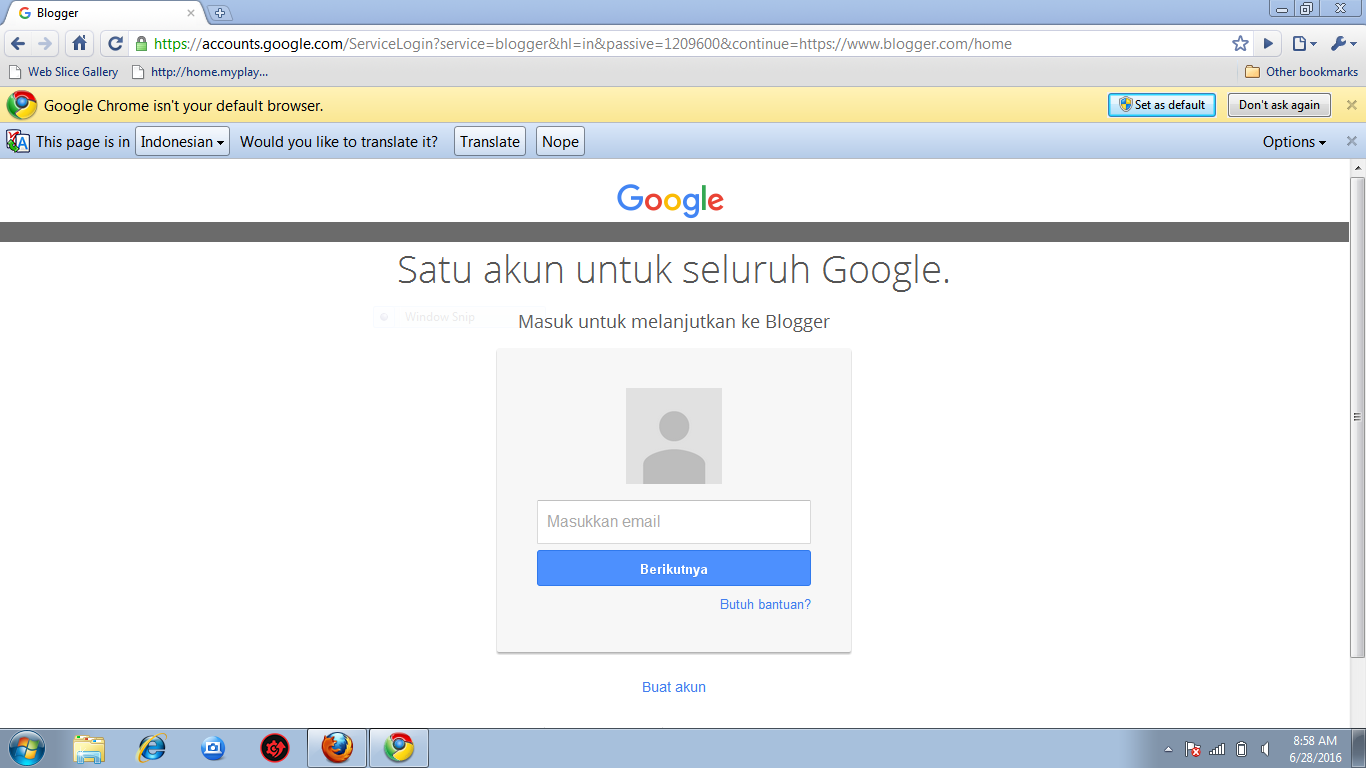
2. Pada address bar ketik https://www.blogger.com akan muncul seperti ini :


3. Sebelumnya masukkan account e-mail anda dan akan muncul seperti ini :

4. klik blog baru akan muncul seperti ini :

5. Isilah area diatas dengan benar :
  • Judul, disini judul sebagai nama anda
  • Alamat, isilah alamat sesuai keinginan anda apabila ada tanda seru berarti alamat tersebut tidak bisa digunakan karena telah dipakai dan Jika ada tanda centang berarti alamat tersebut bisa digunakan.
  • Template, sebagai background blog anda,untuk sementara pilih yang ada disitu. jika ingin memperindah anda bisa menyesuaikannya nanti.


6. Klik Buat blog akan muncul seperti ini :


Okayy, gimana sahabat mudahkan ? Selamat Mempraktikkan ya !!!
Sampai jumpa di artikel Selanjutnya...  :) :) :D


Minggu, 26 Juni 2016

Mesin-Mesin Kantor


Hai Semua, ketemu lagi dengan saya. kali ini saya akan berbagi artikel mengenai Mesin-Mesin Kantor.
Berikut Ulasannya :


Mesin-mesin kantor (office machine) adalah Segenap alat yang digunakan untuk menghimpun, mencatat, mengolah bahan-bahan keterangan dalam pekerjaan tata usaha yang bekerja secara maknetik, elektronik dan mekanik. Contoh mesin-mesin kantor adalah sebagai berikut :
1 Mesin Fotocopy

   Mesin fotocopy adalah alat untuk menyalin atau menggandakan  dokumen dengan menggunakan cahaya, panas, yang bersumber dari listrik.
2. Mesin Laminating
Mesin laminating adalah mesin untuk melaminating atau melapisi kertas dengan  plastik atau flm
 misalnya pembuatan KTP dan sebagainya


3. Mesin Tik
  Mesin Tik adalah mesin  atau alat elektronik yang dilengkapi dengan set tombol-tombol yang apabila ditekan dapat menghasilkan huruf tercetak pada kertas.
4. Scanner
  Scanner adalah suatu alat elektronik yang fungsinya mirip dengan mesin fotokopi. Mesin fotocopy hasilnya dapat langsung dilihat pada kertas sedangkan scanner hasilnya ditampilkan dulu pada layar monitor komputer.

5. LCD Projector
       LCD projector digunakan  untuk melakukan presentasi ke audiens yang banyak.


6. Mesin faks
Mengirimkan data atau berkas-berkas penting ke kantor lain.


7. Mesin pemghancur kertas
  Mesin penghancur kertas merupakan mesin yang berfungsi untuk mempercepat proses penghancuran kertas, termasuk data data penting perusahaan yang sudah tidak dipakai lagi.


8    8. Mesin pemotong
  Mesin Pemotong adalah mesin digunakan untuk memotong kertas menjadi berbagai macam ukuran yang akan dijilid agar bagian  pinggir kertas sama rata.

 Mungkin ini yang bisa saya bagikan terhadap teman-teman semua. Semoga bisa membantu tugas teman-teman.  !!! GOOD LUCK